Automatic Scroll
- 4.6
- 評価
- 5.00M
- インストール数
- Free
- 価格

 分析者 App-foxy
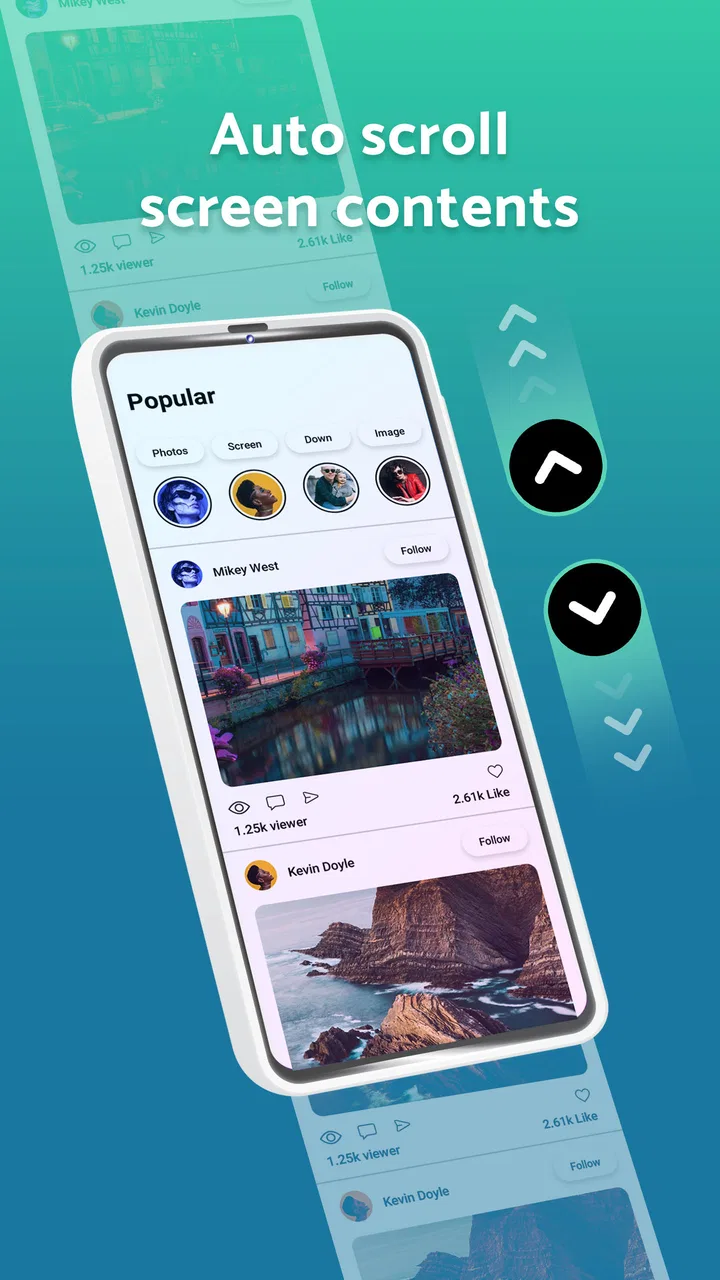
画面を指で送り続ける作業が、思った以上に面倒だと感じることはないだろうか。料理中にレシピを確認したいとき、手が濡れているとき、長い文章を読みながら両手を空けたいときなど、スマートフォンのスクロールは小さくても確実な負担になる。私が試したAutomatic Scrollは、その負担を減らすことに集中したツールアプリだ。画面を触らずに、表示中のコンテンツを自動で進められる。
One Music Playerが開発したこのアプリは、無料で使い始められる一方、アプリ内購入はアイテムごとに百十円から一万九百円まで用意されている。対象年齢は三歳以上で、Androidでは七・〇以降に対応する。評価は平均四・六で、評価数は三万三千件ほど、インストール数は五百万件を超えている。単なる実験的な小道具というより、日常の「手で送る」動作を省きたい人に広く試されているタイプだと感じた。
いまのAutomatic Scrollはどんな使い心地か
最初に理解しておきたいのは、これは文章を要約したり、動画を操作したりするアプリではないということだ。表示されている画面を一定の流れで自動的にスクロールさせるための道具である。ニュース、ウェブページ、電子書籍、チャットの履歴など、縦方向に読み進める場面で価値が出やすい。
こちらもおすすめ

 Zoom Workplace
は会議の前後にこそ役立つ、仕事の流れをつなぐ使い方
オンライン会議の定番としてだけ使うのはもったいない。予定の確認から参加、共有、会議後の連絡まで、スマートフォンで仕事の段取りを軽くする実用性を見ていきます。使いどころと注意点も率直に紹介。

 Yoga Flex Home App
は家ヨガを続ける助けになるか
始めたばかりの人、毎日動きたい人、画面や空間に制約がある人。Yoga Flex Home Appが合う条件と、期待しすぎないほうがいい点を利用場面ごとに整理します。

 Temu: 億万長者気分でお買い物
Temuはなぜ何度も開かれるのか 安さを「掘り出し物探し」に変える仕掛け
目当ての商品を探す店である以上に、思いがけない安物を見つける遊び場として人を呼び戻すTemu。値引きの強さと、見過ごしにくい不便さを両面から読み解く。」「body

 Pokémon Sleep
眠りを遊びに変えるPokémon Sleep、寝る前から朝の発見まで
睡眠を測るだけではなく、眠る前の準備と朝の発見までをひと続きの習慣にする。カビゴンとポケモンたちの寝顔が、私たちの夜に入り込む仕組みを読み解く。調子のよい日ばかりではない、その不器用さも含めて見つめたい。

 LINEマンガ
を読みっぱなしにしない、本棚と無料話で続ける読書術
無料話を追うだけではもったいない。待てば無料の仕組み、読書履歴、本棚をつなげて、読みたい作品を迷わず楽しむための実践ガイド。課金の判断や通知との付き合い方も率直に解説します。

 Fever:イベント&チケット
Feverで週末の予定を決める。イベント探しから予約までの使いこなし術
イベントを眺めて終わりにしない。興味の登録から日程確認、同行者との相談まで、Feverを次の外出につなげる手順と見落としやすい注意点を解説します。探す時間を減らし、行きたい体験を選びやすくする実用ガイドです。
ニュースデスクの関連記事
ニュースをすべて見る


通常のスクロールでは、親指を画面に置き、短く払って、止まった場所を読み、また払うという動作を繰り返す。Automatic Scrollを使うと、この細かな操作をアプリに任せられる。読書に集中しやすくなるだけでなく、スクロールのたびに視線が途切れる感覚も抑えられる。特に、画面を一定の速度で眺めたい人には相性がいい。
ただし、すべてのアプリで同じように便利とは限らない。ページの構造、画面の切り替わり、広告や画像の配置によっては、読みたい部分を通り過ぎてしまうことがある。私は、最初から完全に放置するより、速度を控えめに設定し、画面の下端に近づいたら一度止める使い方のほうが現実的だと感じた。
このアプリの本当の強みは、スクロール操作そのものを減らすことにある。情報を探す機能や内容を理解する機能ではないので、目的をそこに絞って考えると評価しやすい。読むことに集中したい人には便利だが、素早く目的の場所を探す人には、通常のスワイプや検索機能のほうが効率的だ。
日常で役立つ具体的な場面
たとえば、キッチンで料理動画の説明文やレシピを確認する場面を考えてみてほしい。手袋をしていたり、手に粉や水分が付いていたりすると、スマートフォンを触るたびに作業を止める必要がある。Automatic Scrollでゆっくり進むようにしておけば、材料や手順を目で追いながら調理を続けられる。画面を完全に放置するのではなく、必要なときだけ一時停止する運用が向いている。
もう一つは、長い記事や資料を読むときだ。手動スクロールは便利な反面、読んでいる途中で指を動かすため、文章の流れが切れやすい。低速で動かせば、ページをめくる感覚に近い読み方ができる。読む速度には個人差があるので、速さを一度決めたら終わりではなく、見出しや画像が多いページでは遅く、文字だけのページでは少し速くするのがコツだ。
画面録画や配信の確認にも使い道がある。長いコメント欄や投稿一覧を、指で何度も送らずに流れとして確認できるからだ。ただし、細かい反応を見落としたくない場合は自動送りが不利になる。全体の傾向を見るときと、特定の投稿を読むときで使い分けるべきだろう。
通常の操作や他の方法との違い
Androidに標準で備わる一般的なスクロール操作は、目的の位置へすぐ移動したいときに強い。指で大きく払えば短時間で先へ進めるし、止める場所も自分で決められる。一方で、一定の速度で読み続けたい場合は、毎回のスワイプが負担になる。Automatic Scrollは、この部分を補う存在だ。
ブラウザーや読書アプリの中には、アプリ側に自動送りが備わっている場合もある。その機能があるなら、専用アプリを追加しないほうが操作は簡単だ。しかし、アプリごとに設定が別々になるのが面倒な人や、特定のサービスに限定されず同じ考え方で使いたい人には、専用ツールのほうが扱いやすい可能性がある。
音声操作も代替手段になるが、声を出せない場所や、周囲に聞かれたくない場面では使いづらい。外部ボタンやジェスチャーも便利だが、別の機器や設定が必要になることがある。その点、Automatic Scrollは画面を自動で進めるという一点に集中している。多機能ではないが、目的が合えば余計な準備が少ない。
バージョン三・〇・一で見る現在地
現在のバージョンは三・〇・一で、公開日は二〇二〇年四月七日だ。ここから読み取れるのは、少なくとも短期間だけ試されている新しい道具ではなく、一定期間使われてきたアプリだということだ。平均評価やインストール規模も、継続的に利用を検討する材料にはなる。
一方で、バージョン番号だけを見て、具体的な変更内容まで決めつけるのは避けたい。私はこのアプリを評価するとき、数字の大きさよりも、今の端末で目的の画面を無理なく読めるかを重視した。アプリの進化を期待するなら、更新後に操作感が自分の使い方と合うかを確認するのが確実だ。
既存ユーザーにとって重要なのは、過去の設定や習慣が現在も自然に使えるかどうかだろう。自動スクロールのような単機能ツールは、複雑な学習を必要としない反面、わずかな操作の違いでも使い心地に影響する。以前から利用している人は、アップデート後に速度、開始と停止の手順、対象にしたいアプリでの動作を一度確認しておくと安心だ。
新しく試す人は、最初から長時間の読書で使うより、短いウェブページで感覚を確かめるとよい。自分の読む速度より速いと、便利さより焦りが先に立つ。反対に遅すぎると、指で送るより効率が悪く感じる。最初は控えめに始め、読める範囲で少しずつ調整するのが失敗しにくい。
既存ユーザーが見直したい使い方
長く使っている人ほど、開始したら最後まで任せる使い方になりやすい。しかし、実際の画面には見出し、画像、ボタン、コメント欄など、読む速度を変える要素が混ざっている。私は、文字が密集した区間だけ自動送りを使い、リンクや画像が多い場所では手動に戻す方法が最も実用的だと思う。
もう一つの工夫は、目的別に速度の基準を変えることだ。文章を精読するときと、一覧をざっと確認するときでは必要な速さが違う。同じ設定をすべての場面に当てはめると、どちらかが使いにくくなる。ニュースの見出しを確認する用途と、レシピの手順を読む用途を分けて考えるだけでも、印象はかなり変わる。
画面を見続ける必要がある点も忘れてはいけない。自動で動くからといって、スマートフォンを置いたまま内容を正確に把握できるわけではない。通知や画面の切り替えが入れば、読み飛ばしが起きる可能性もある。重要な契約文書、仕事の指示、保存が必要な情報を読むときは、手動で止めながら確認するほうが安全だ。
便利さの裏にある制約
このアプリを選ぶ前に、スクロール速度の調整だけで解決できない場面があることを知っておきたい。ページが途中で読み込まれるタイプだと、動きが一定にならないことがある。画面の下へ進んだあとに新しい内容が追加されるページでは、読みたい部分と自動送りのタイミングがずれる可能性がある。
また、横向きの資料、複数列の文章、表が中心のページでは、縦に進むだけの仕組みが読みやすさにつながらない場合がある。画像内の文字を読む用途にも、スクロール自体は役立っても、文字の認識や拡大までは担ってくれない。こうした場面では、専用の読書アプリ、文書ビューアー、拡大機能のほうが適している。
無料で始められるのは大きな魅力だが、アプリ内購入があるため、必要な機能や利用範囲を確認してから使い続けたい。少し試すだけなら費用をかけずに判断できるが、毎日使う道具として考える場合は、購入項目が自分にとって本当に必要かを見極めるべきだ。安さだけで決めるのではなく、手動操作をどれほど減らせるかで考えると判断しやすい。
対象年齢が三歳以上であることから、年齢面では幅広い人が検討しやすい。ただし、子どもが使う場合は、自動で画面が動くことに驚いたり、意図しないページへ進んだりする可能性がある。大人が先に操作を確認し、読む範囲を限定して渡すほうがよい。年齢表示は使い方の安全性そのものを保証するものではない。
これから確認したいポイントと私の結論
今後このアプリを見るとき、私が注目したいのは、さまざまな画面で同じように安定して使えるかという点だ。自動スクロールは単純に見えるが、ページの構造が変わると体験も変わる。文字中心のページだけでなく、画像や動的な一覧でも読みやすさを保てるなら、日常的な道具としての価値はさらに高まる。
次に気になるのは、初めて使う人が迷わず速度を合わせられるかどうかだ。自動送りは便利でも、最初の設定が合わないと「速すぎる」「遅すぎる」という印象だけが残りやすい。設定を細かく追い込むより、用途ごとにすぐ試せる考え方があると、初心者にも扱いやすい。現時点では、利用者自身が画面に合わせて調整する意識が必要だ。
このアプリをおすすめしたいのは、長い文章を読む時間が多く、指でのスクロールを減らしたい人だ。料理中、片手がふさがっているとき、一定の流れで記事を確認したいときには、無料で試せることも含めて導入のハードルが低い。特に、手動操作の中断が読書の集中を邪魔している人なら、違いを感じやすいだろう。
反対に、目的の場所へ素早く移動したい人、画面を頻繁に止めて細部を確認する人、表や複雑なレイアウトを中心に読む人には、通常の操作や専用アプリのほうが合う。自動で進むこと自体が目的になってしまうと、読み落としの原因にもなる。重要な内容を扱うときは、便利さより確認のしやすさを優先したい。
私の結論は、Automatic Scrollは万能な閲覧アプリではなく、スクロールという小さな負担を取り除くための実用的なツールだというものだ。評価の平均は四・六で、利用の広がりも大きいが、数字だけで選ぶべきではない。まず短いページで速度を合わせ、自分の読む習慣に本当に合うかを確かめてほしい。うまくはまれば、毎日の「指で送る」回数を減らし、画面の内容に集中しやすくしてくれるアプリである。
Automatic Scrollに関するよくある質問
01Automatic Scrollとはどのようなアプリですか?
Automatic Scrollは、画面を自動的に上下へスクロールできるようにするアプリです。ニュース記事、電子書籍、SNSの投稿、レシピ、長いウェブページなどを読む際に、指で何度もスワイプする手間を減らせます。スクロール速度や開始・停止操作を調整できるため、読書や閲覧を自分のペースに合わせやすい点が特徴です。
02Automatic Scrollはどのような場面で便利ですか?
長文の記事を読みながら手を休めたいとき、料理中にレシピを確認したいとき、トレーニング中に説明画面を表示しておきたいときなどに便利です。一定の速度で画面が動くため、ページの途中で操作を繰り返す必要がありません。ただし、動画アプリや特殊な画面では正常に動作しない場合があります。
03利用するために特別な権限は必要ですか?
Automatic Scrollの機能によっては、他のアプリ上で操作するためのアクセシビリティ権限や、画面上に操作ボタンを表示するためのオーバーレイ権限を求められることがあります。これらは自動スクロールを実行するために使われますが、インストール前に権限の内容を確認し、信頼できる提供元から入手することが大切です。
04スクロール速度や操作方法は変更できますか?
多くの場合、Automatic Scrollではスクロールの速度、方向、開始位置、停止方法などを設定できます。画面上のフローティングボタンや通知、アプリ内の操作パネルから開始と停止を切り替えられるタイプもあります。スマートフォンの性能や対象アプリによって動き方が異なるため、最初は遅めの速度で試すと調整しやすいでしょう。
05Automatic Scrollを使う際の注意点はありますか?
自動スクロール中は、意図しない場所をタップしたり、広告やリンクを誤って開いたりする可能性があります。また、アクセシビリティ機能を有効にすると、端末のバッテリー消費が増える場合があります。個人情報を扱うアプリや決済画面では使用を避け、不要になったときは権限を無効にするなど、安全面にも配慮して利用してください。
メリット
- 片手操作に向いており、読書中に画面へ触れる回数を減らせる
- スクロール速度を調整でき、読むペースに合わせやすい
- 長文やSNSの閲覧を自動化でき、指の負担を軽減できる
- シンプルな設定で使い始めやすく、複雑な操作を覚えにくい
- 対応アプリが多く、ブラウザや電子書籍などで活用しやすい
デメリット
- アプリによっては自動スクロールが正常に動作しない場合がある
- 速度設定が合わないと、読み飛ばしや停止操作の手間が生じる
- アクセシビリティ権限など、利用前に特別な許可が必要になることがある
- 動画やゲームでは意図しないスクロールが起きる可能性がある
- バックグラウンド動作により、端末の電池消費が増える場合がある

Automatic Scroll
ギャラリー